
Связь внутри зданий
Wi‑Fi помогает оставаться на связи в местах, где стены или перекрытия ослабляют мобильный сигнал.
VoWiFi (Voice over WiFi) - расширяет возможности мобильной связи, позволяя совершать обычные звонки через Wi-Fi. Ваш номер, телефонная книга и привычный формат звонка остаются прежними.
Полезно в помещенияхДома, в офисе, на нижних этажах
Нужен стабильный Wi‑FiПодойдёт домашняя или рабочая сеть
Автоматическое подключениеТелефон сам выбирает доступную сеть
VoWiFi (Voice over Wi‑Fi) соединяет смартфон с голосовой сетью Вавилон-Мобайл через Интернет-соединение Wi‑Fi. Это не звонок в мессенджере: вы набираете обычный мобильный номер и принимаете вызовы как обычно.
Wi‑Fi помогает оставаться на связи в местах, где стены или перекрытия ослабляют мобильный сигнал.
При стабильном Wi‑Fi голос звучит чисто, а соединение устанавливается быстро.
Контакты, история звонков, определитель номера и экран вызова работают привычным образом.
Подключитесь к стабильному Wi‑Fi и звоните через обычное приложение телефона. Тарификация зависит от Вашего тарифного плана.
После включения функции смартфон регистрируется в сети Вавилон-Мобайл через защищённое Wi‑Fi-соединение. Дальше всё происходит автоматически.
Проверьте четыре условия. Если хотя бы одно не выполнено, переключатель VoWiFi может не появиться или звонок пойдёт через мобильную сеть.
Устройство должно поддерживать VoWiFi и профиль оператора Вавилон-Мобайл.
Установите актуальную версию iOS, Android и обновления настроек оператора.
Номер должен быть активен и зарегистрирован в голосовой IMS-сети оператора.
Нужен доступ в Интернет. В публичной сети сначала завершите вход на странице авторизации.
Одинаковые модели из разных регионов могут иметь разные прошивки и профили оператора. Самый точный способ проверки — включить функцию по инструкции ниже и выполнить тестовый звонок. Если пункта нет, обратитесь по номеру 2012.
Названия пунктов могут немного отличаться в зависимости от версии системы. Все изменения можно отменить в том же меню.
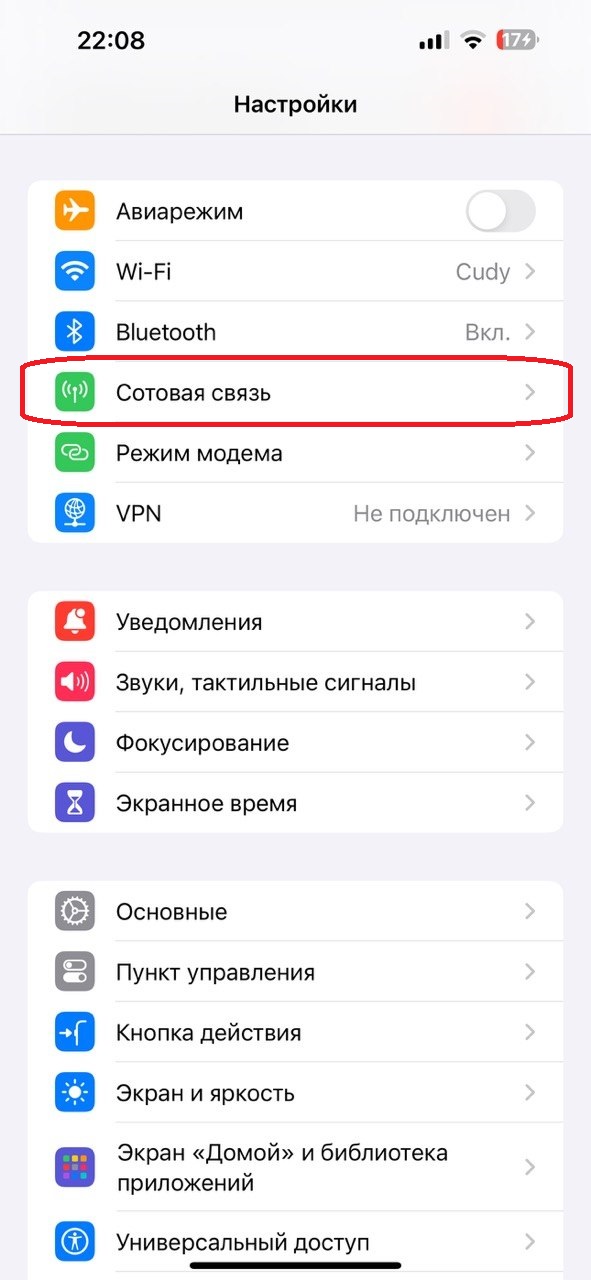
Подключитесь к Wi‑Fi и откройте «Настройки».
Перейдите в «Сотовая связь».
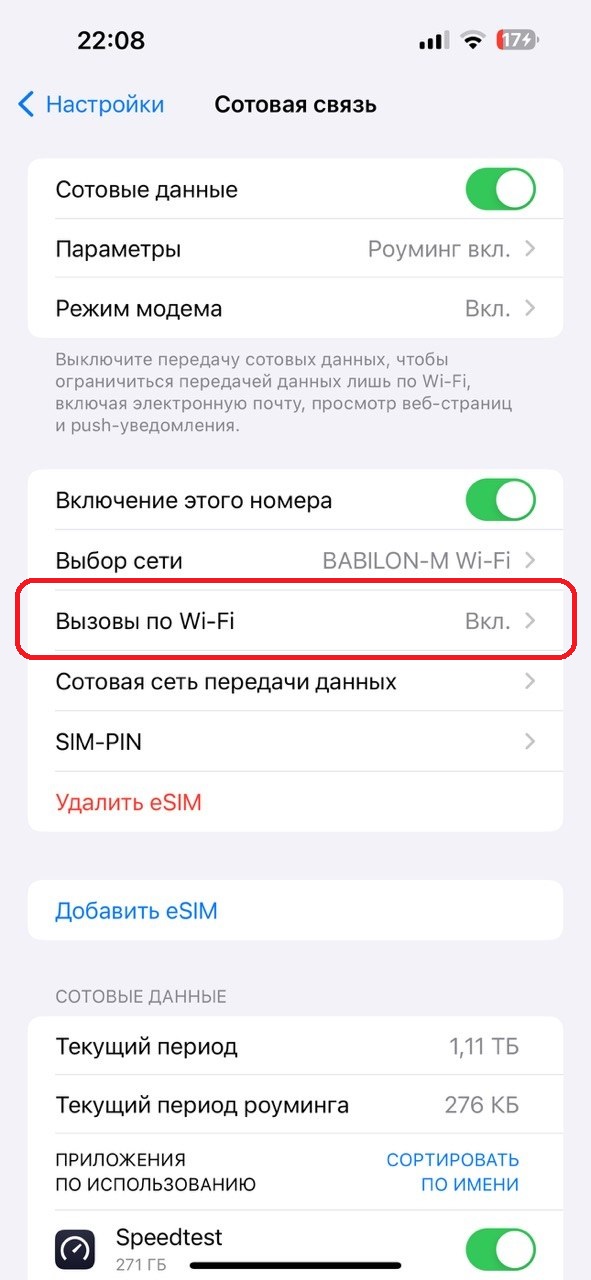
Выберите номер Вавилон-Мобайл.
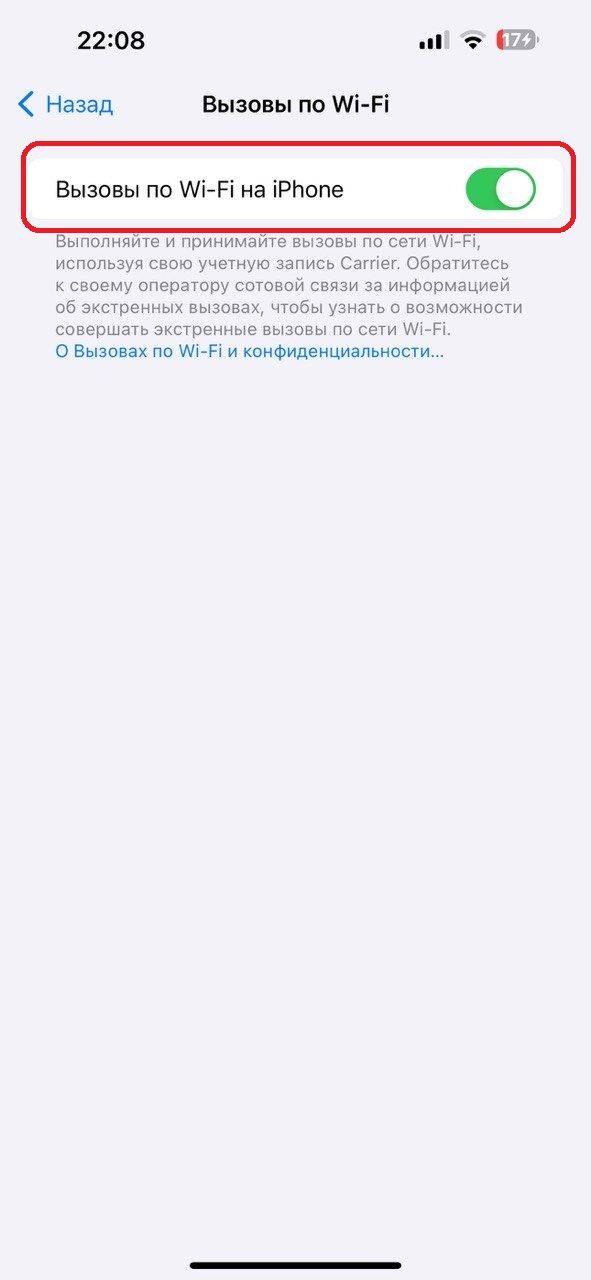
Откройте «Вызовы по Wi‑Fi» и включите «Вызовы по Wi‑Fi на этом iPhone».
Подтвердите включение и подождите до нескольких минут.
Скоро услуга будет доступна на устройствах Samsung. Следите за обновлениями или уточните информацию в Call-Center: 2012.
Скоро услуга будет доступна.
Откройте «Настройки» → «SIM-карты и мобильные сети».
Нажмите на SIM-карту Вавилон-Мобайл.
Включите «Вызовы через Wi‑Fi».
В пункте предпочтений выберите «Предпочитать Wi‑Fi».
.jpg)
.jpg)
Подключитесь к Wi‑Fi и откройте «Настройки».
В поиске настроек введите «Wi‑Fi вызовы», «Вызовы по Wi‑Fi» или «Wi‑Fi Calling».
Откройте найденный пункт для SIM-карты Вавилон-Мобайл.
Включите функцию. Если доступен выбор предпочтений, оставьте «Автоматически».
Отмечайте шаги — индикатор покажет, когда тест завершён.
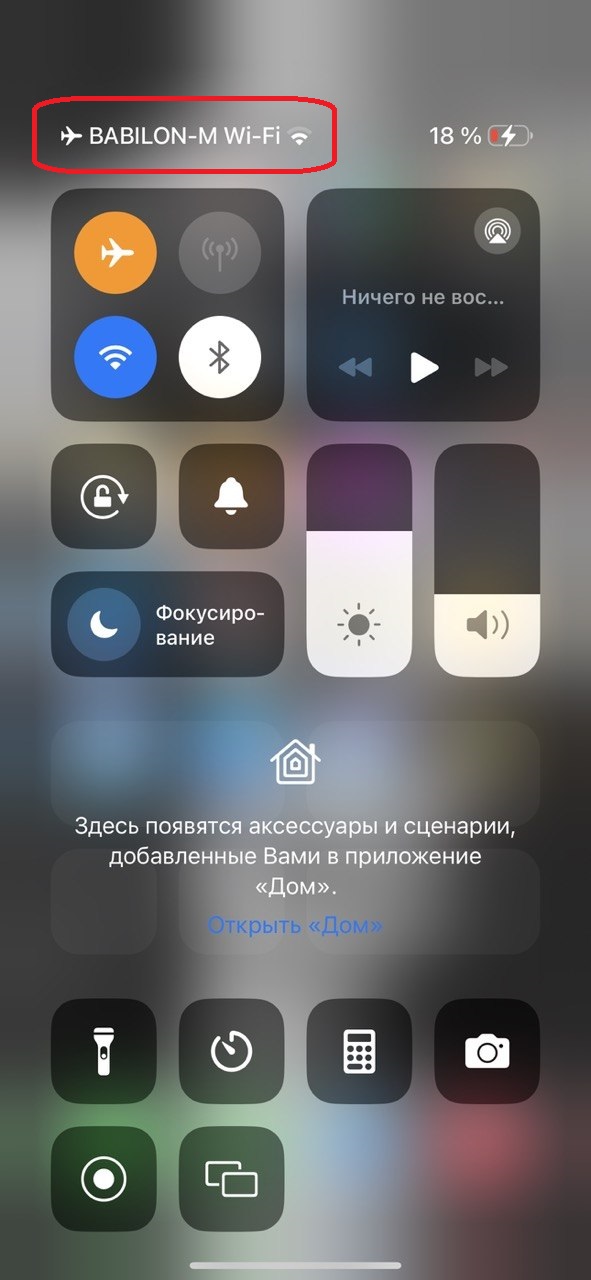
Важно: после проверки отключите авиарежим, чтобы снова принимать звонки и сообщения через мобильную сеть вне Wi‑Fi.
Выполняйте по порядку. После каждого шага подождите около минуты и повторите тестовый звонок.
Откройте сайт через Wi‑Fi. Если он не загружается, перезапустите роутер или подключитесь к другой сети.
Выключите и включите Wi‑Fi на телефоне. В публичной сети завершите вход на странице авторизации.
Выключите «Вызовы по Wi‑Fi», перезагрузите смартфон и включите функцию снова.
Установите доступные обновления системы и настроек оператора, затем перезагрузите устройство.
Некоторые офисные и публичные сети ограничивают типы соединений, необходимые для VoWiFi (Вызовы через WiFi).
Сообщите модель телефона, версию системы, номер и результат проверки в авиарежиме.
Связаться с поддержкой →Практические детали, которые полезно знать до первого звонка.
Нет. VoWiFi встроен в систему смартфона. Звонки совершаются и принимаются через стандартное приложение «Телефон».
VoWiFi меняет способ подключения к сети, но не превращает звонок в бесплатный Интернет-вызов. Условия и стоимость определяются вашим тарифным планом и направлением звонка. Актуальные условия можно уточнить по номеру 2012.
Да, небольшая передача данных идёт через подключённую Wi‑Fi-сеть. Пакет мобильного Интернета при этом обычно не используется, пока звонок проходит по Wi‑Fi.
Подойдёт стабильная сеть с доступом в Интернет, если её владелец не ограничивает необходимые соединения. В гостинице, кафе или аэропорту сначала откройте браузер и завершите вход в сеть.
Поведение зависит от смартфона, качества мобильной сети и поддержки бесшовного перехода. Чтобы важный разговор не прервался, оставайтесь в устойчивой зоне Wi‑Fi или завершите вызов перед выходом.
Доступность и тарификация за пределами Таджикистана могут зависеть от условий услуги и страны пребывания. Перед поездкой обязательно уточните правила у Вавилон-Мобайл по номеру 2012.
Для экстренного вызова по возможности используйте мобильную сеть: определение местоположения через Wi‑Fi может быть менее точным. Назовите диспетчеру точный адрес и не завершайте звонок первым.
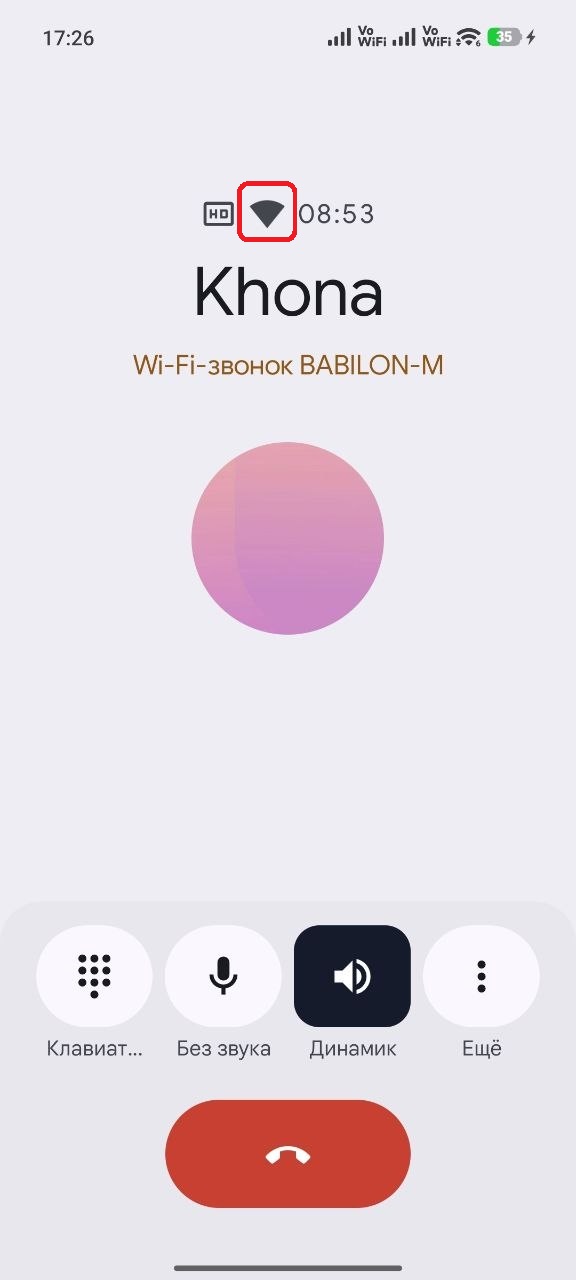
Телефон может показывать значок только во время регистрации или звонка, а отдельные модели не показывают его вовсе. Самая надёжная проверка — звонок в авиарежиме при включённом Wi‑Fi.
Подготовьте название модели и версию системы — так специалист быстрее найдёт решение.